Dashboard Evident Clínicas
Documentação completa para gerenciar e manter seu site atualizado. Aqui você encontra o passo a passo de cada funcionalidade, desde leads até conteúdo de blog.
Leads / Contatos
Gerencia todos os contatos e solicitações de orçamento recebidos através do site. Cada lead contém informações de contato e o tratamento procurado.
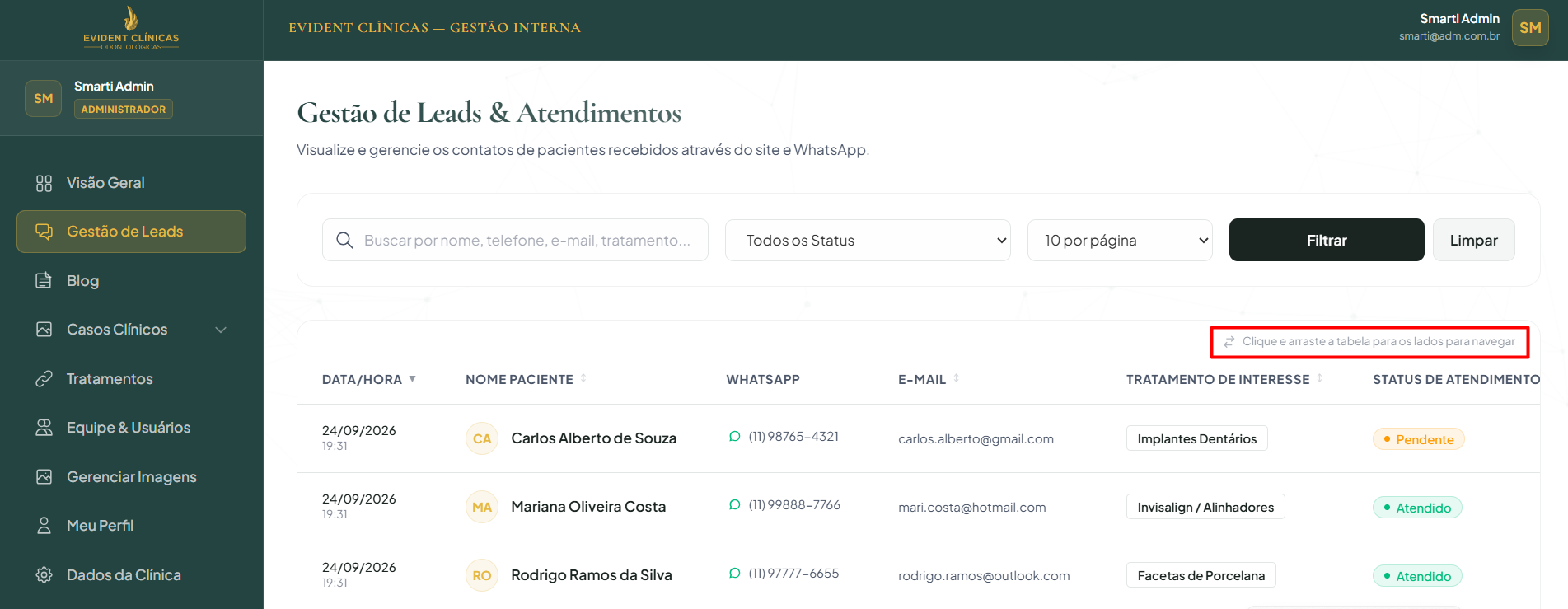
Como funciona
- Acesse a seção Leads
No menu lateral do dashboard, clique em "Leads" para ver todos os contatos recebidos.
- Visualize as informações
Cada linha mostra: nome do cliente, email, telefone, tratamento procurado e status (Pendente ou Respondido).
- Responda o cliente
Use o email ou telefone fornecido para entrar em contato. Depois, atualize o status para "Respondido".
Campos de cada lead
| Campo | O que é / atenção |
|---|---|
| Nome | Nome completo do cliente que preencheu o formulário. |
| Email para contato. Sempre copie com cuidado ao responder. | |
| Telefone | Número para contato direto — use WhatsApp se disponível. |
| Tratamento | Qual procedimento o cliente está buscando. |
| Status | Pendente = não respondeu; Respondido = já entrou em contato. |
Serviços
Gerencia a lista de tratamentos e procedimentos oferecidos pela clínica que aparecem no site. Organize por categorias e controle a visibilidade.
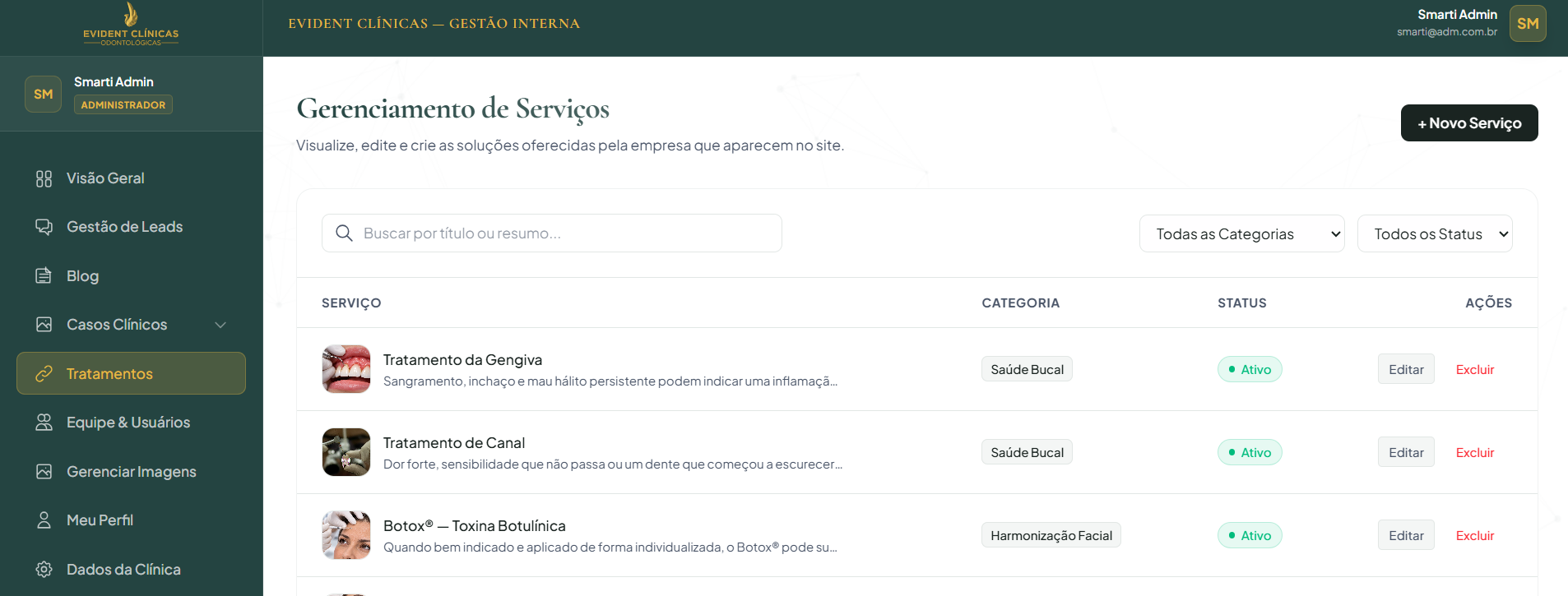
Criar um novo serviço
- Clique em "Novo Serviço"
No canto superior direito da página de serviços.
- Preencha o título
Ex.: "Limpeza Profissional", "Clareamento Dental", "Microagulhagem".
- Adicione uma descrição
Explique o procedimento, benefícios, tempo de duração e qualquer cuidado especial.
- Faça upload da imagem
Use fotos de alta qualidade do procedimento ou do resultado.
JPGouPNG— máximo 5MB. - Escolha uma categoria
Agrupe seus serviços (ex: Estética, Dentística, etc).
- Defina o status
Marque como "Ativo" para aparecer no site, ou "Inativo" para ocultar temporariamente.
- Salve as mudanças
Clique em "Salvar" para publicar.
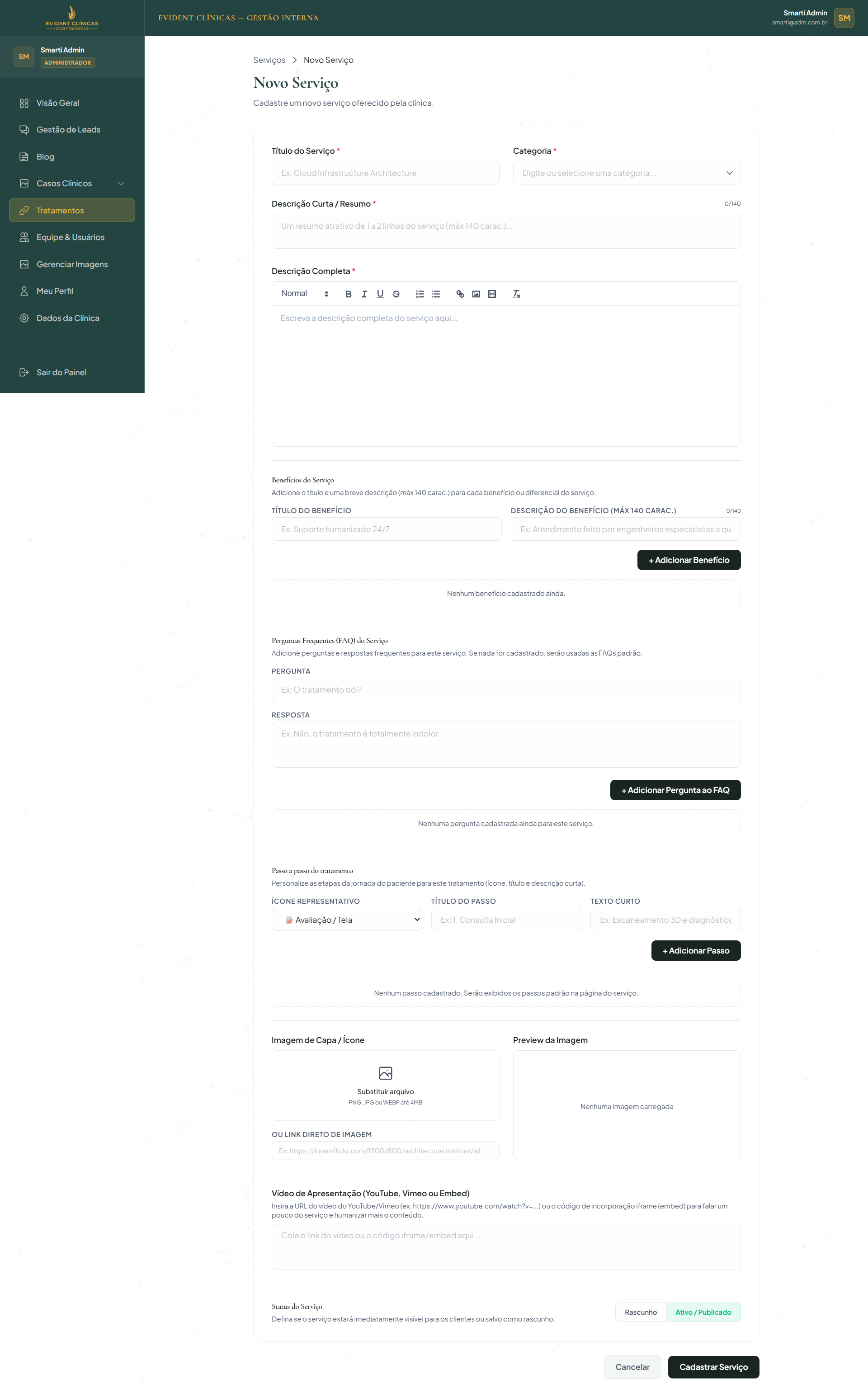
Campos do serviço
| Campo | O que é / atenção |
|---|---|
| Título | Obrigatório. Nome do procedimento, bem legível. |
| Resumo | 2-3 linhas que aparecem na listagem. Deixe atrativo. |
| Descrição | Texto completo sobre o procedimento, benefícios e cuidados. |
| Imagem | Foto principal. Recomendação: use imagens reais, não genéricas. |
| Categoria | Ajuda a organizar e também aparece no site para filtro. |
| Status | Ativo aparece no site; Inativo fica oculto. |
Casos de Estudo
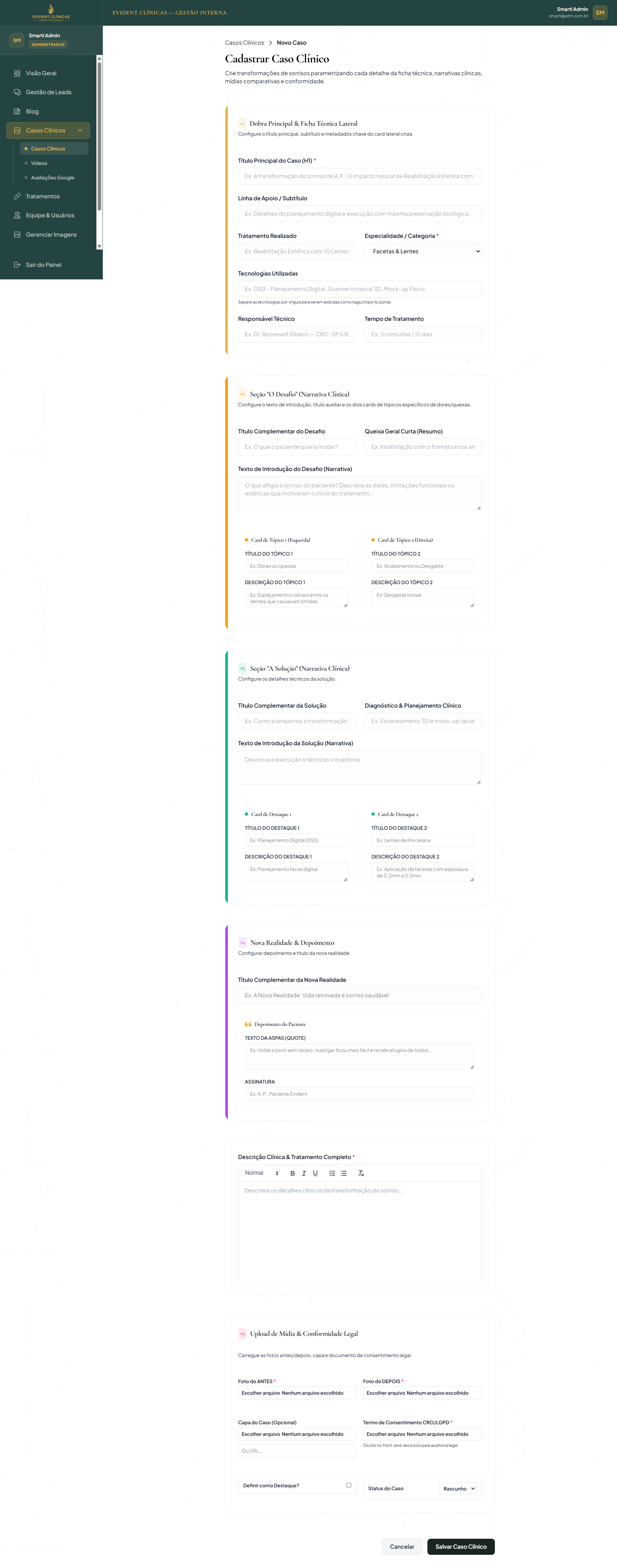
Compartilhe resultados de tratamentos e casos de sucesso para ganhar confiança de novos clientes. A "prova social" é poderosa.
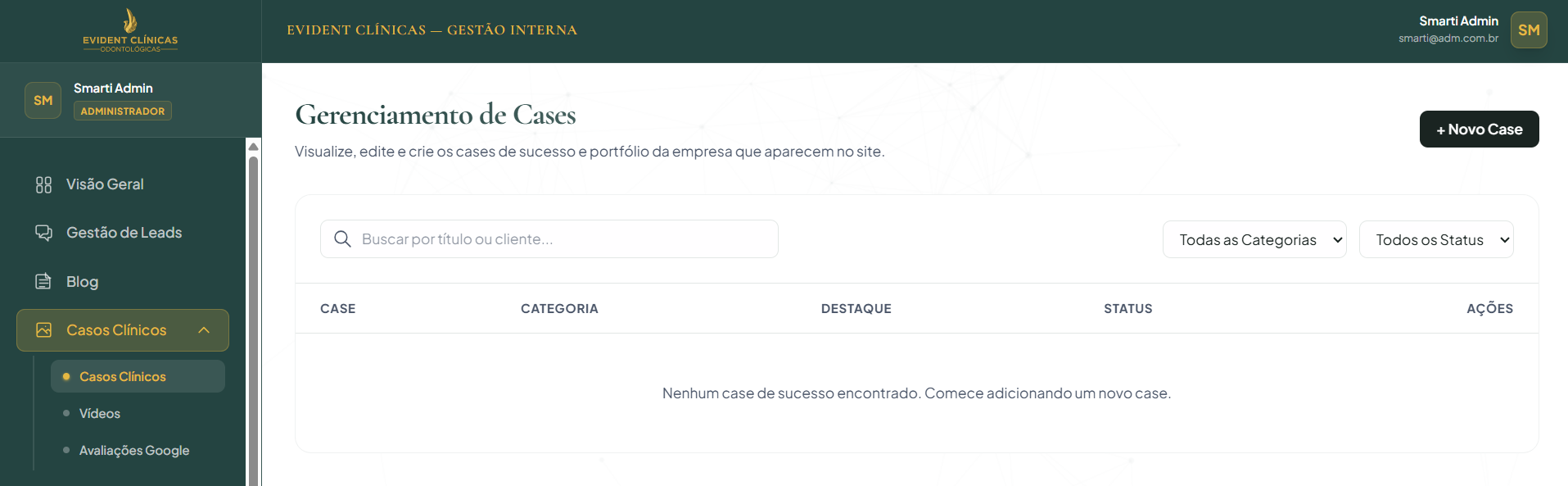
Como criar um caso
- Clique em "Novo Caso"
Será aberto o formulário de cadastro.
- Escolha um título descritivo
Ex.: "Transformação do Sorriso - Maria", "Resultado de Microagulhagem".
- Descreva o problema inicial
Como era a situação antes do tratamento?
- Explique a solução aplicada
Qual procedimento foi feito e por quê.
- Mostre o resultado
Como ficou depois? Quantas sessões foram necessárias?
- Adicione fotos antes/depois
Use imagens claras de boa qualidade.
- Publique
Marque como "Publicado" para aparecer no site.
Blog / Postagens
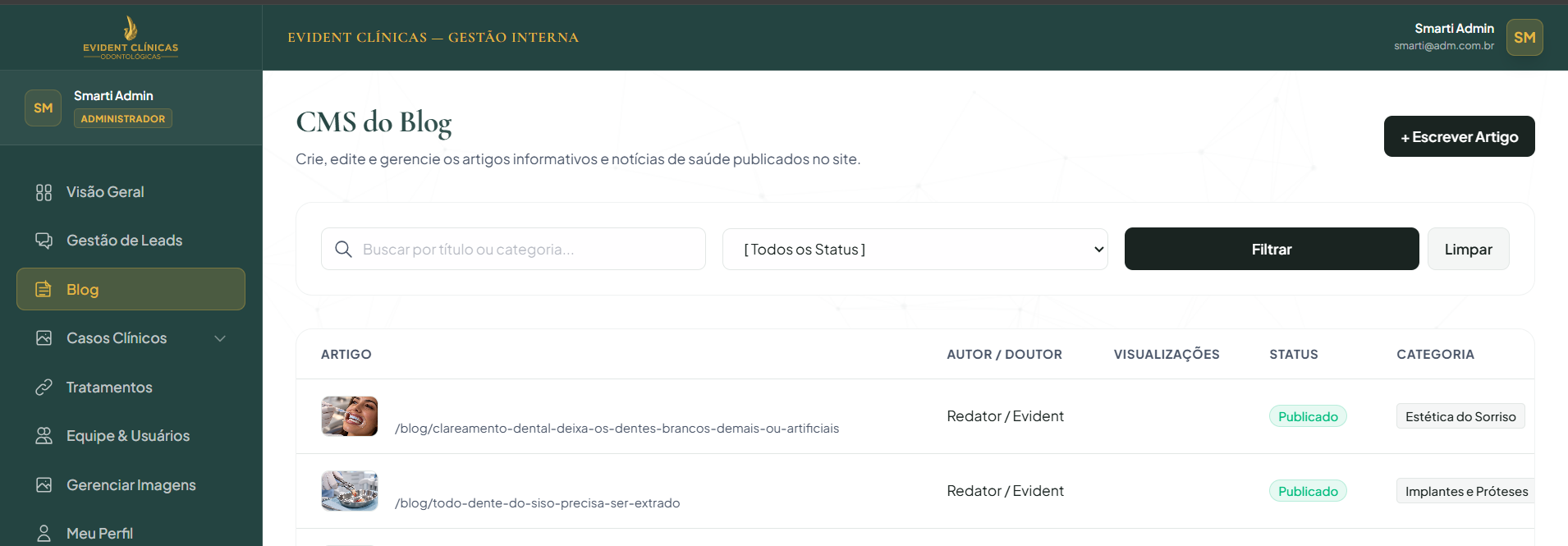
Publique artigos educativos sobre saúde, estética e procedimentos. Um blog ativo melhora SEO e atrai mais visitantes.
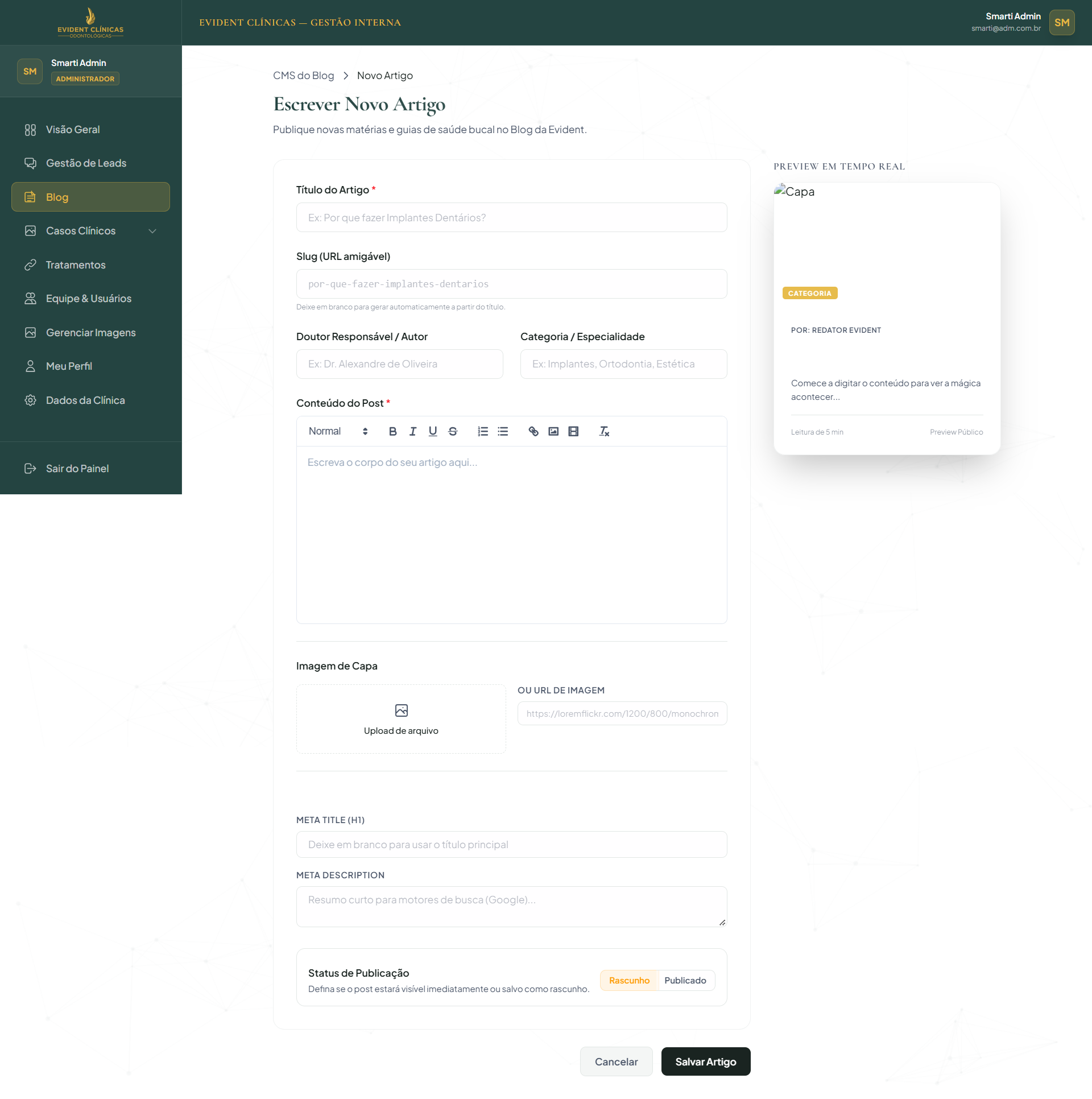
Escrever um novo artigo
- Clique em "Novo Post"
Abrirá o editor de artigos.
- Digite um título atrativo
Algo que desperte curiosidade e resolva um problema. Ex.: "5 Dicas para Manter Seu Sorriso Branco".
- Escolha uma categoria
Organize seus artigos por tema (Estética, Saúde, Dicas, etc).
- Escreva o conteúdo
Use parágrafos curtos, subtítulos, listas. O editor permite
negrito, itálico e links. - Faça upload da imagem de capa
Esta aparecerá na listagem do blog. Use algo atrativo.
- Defina o status
Publicado = aparece no site; Rascunho = privado.
- Publique
Clique em "Salvar" ou "Publicar".
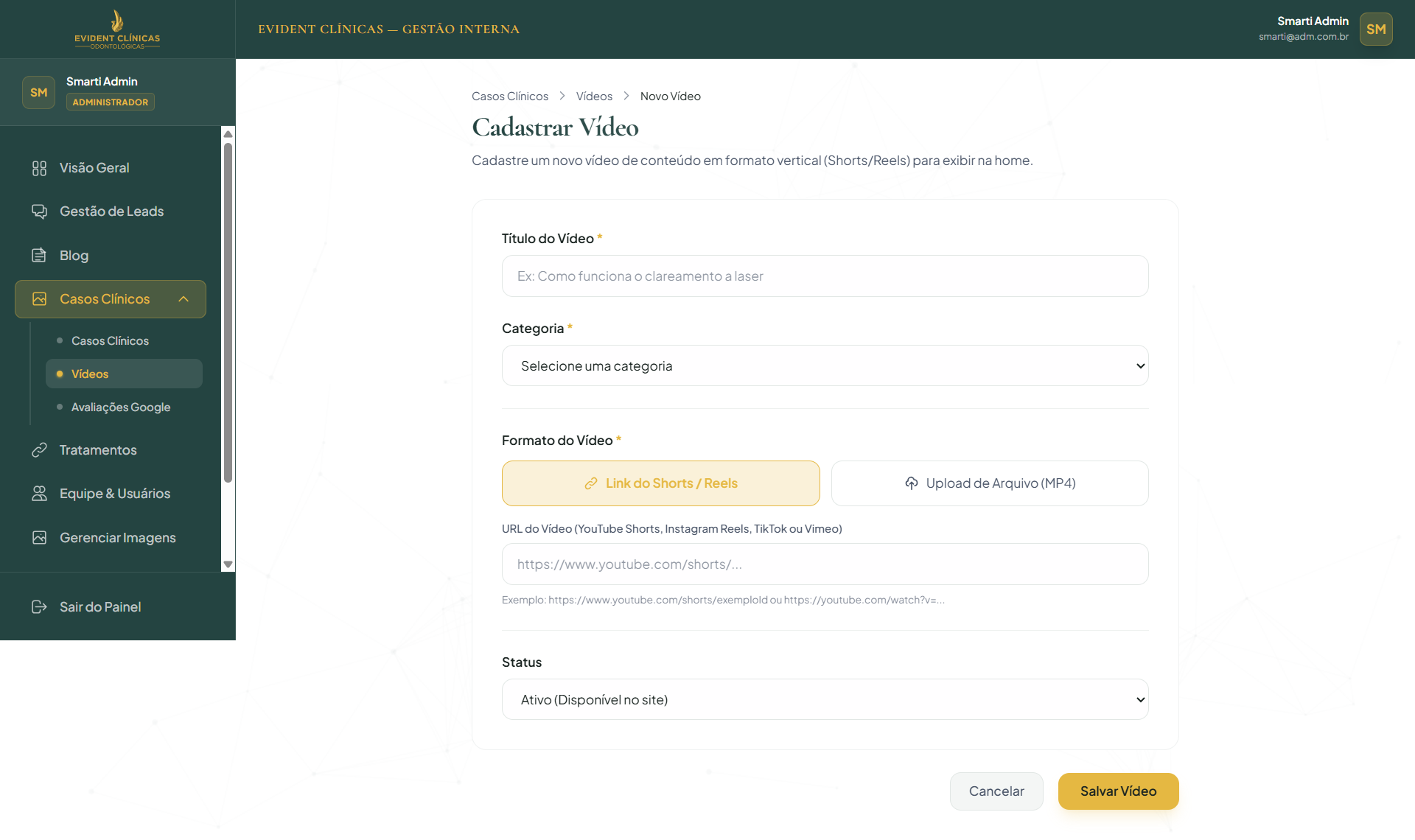
Vídeos
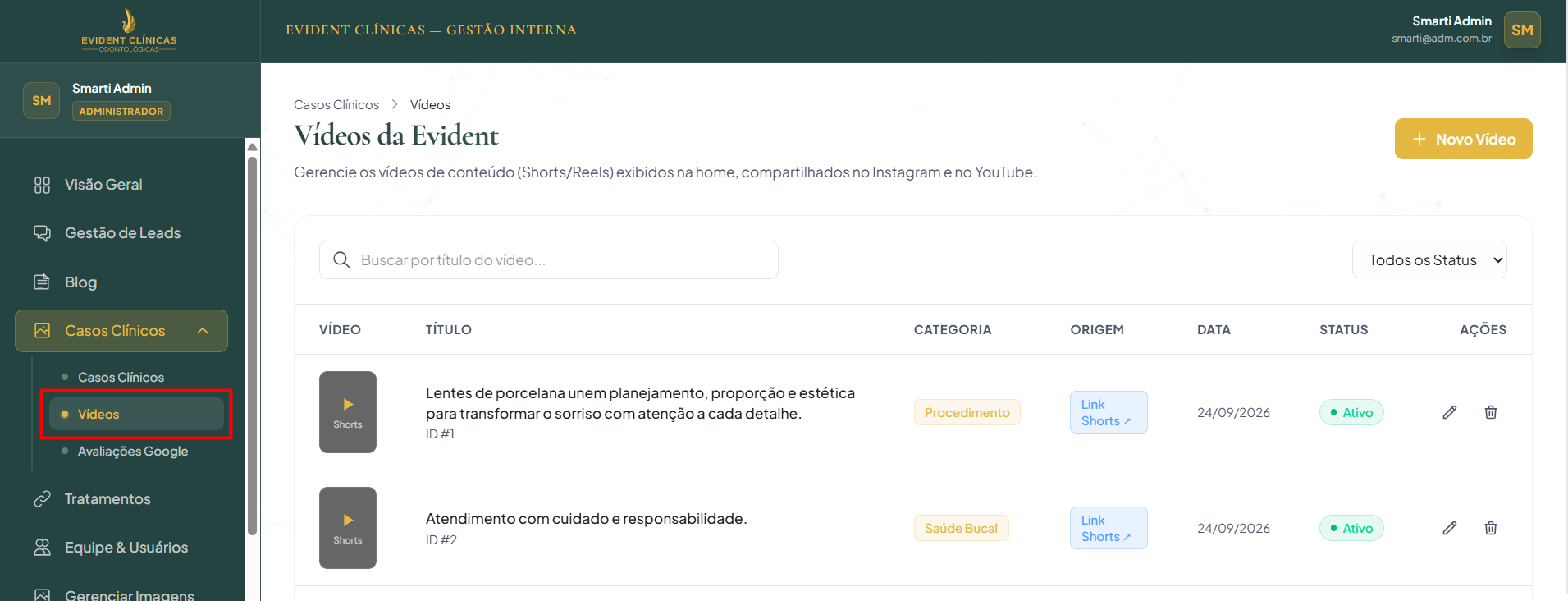
Gerencia vídeos do YouTube ou Vimeo que mostram procedimentos, depoimentos e conteúdo educativo.
Adicionar um vídeo
- Clique em "Novo Vídeo"
Será aberto o formulário.
- Cole o link do vídeo
Funciona com YouTube e Vimeo. Cole a URL completa:
https://www.youtube.com/watch?v=xxxxx - Adicione um título descritivo
Ex.: "Tour pelas nossas instalações" ou "Depoimento - Procedimento X".
- Escolha uma categoria
Organize seus vídeos por tipo (Procedimentos, Depoimentos, Tutoriais, etc).
- Marque como "Ativo"
Assim o vídeo aparecerá no site.
- Salve
Clique em "Salvar".
Avaliações do Google
Gerencia e exibe as avaliações que seus clientes deixam no Google. Interaja com reviews para mostrar que você se importa.
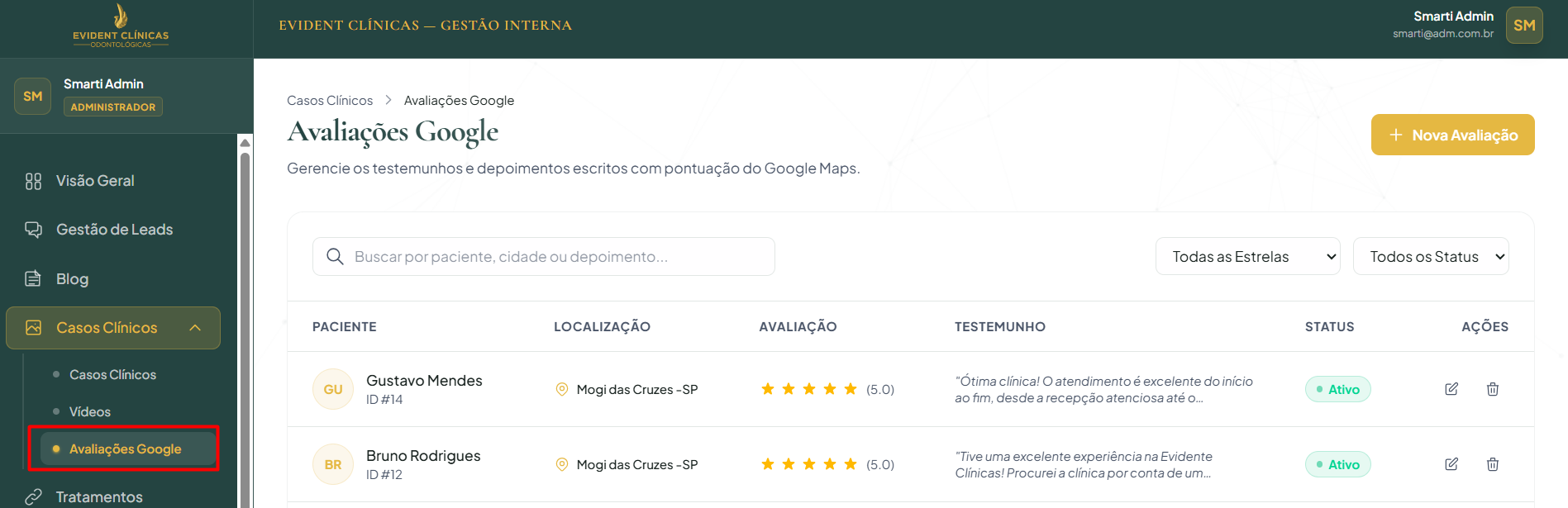
O que você pode fazer
- Filtrar por status: Veja quais reviews estão ativas, inativas ou pendentes.
- Escolher quais aparecem: Você não precisa publicar todas — só as que representam bem sua clínica.
- Destacar reviews: Coloque as melhores em destaque na página inicial.
- Responder avaliações: Sempre responda, mesmo as negativas — isso melhora a reputação.
Equipe & Usuários
Gerencia quem tem acesso ao dashboard — você, sua equipe, parceiros e colaboradores.
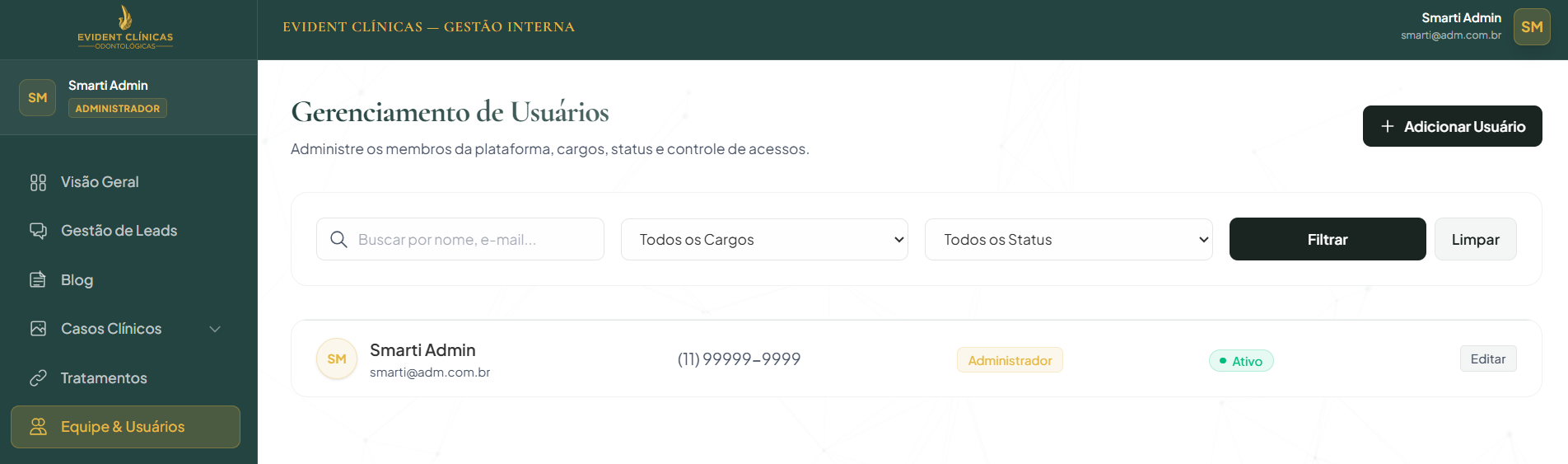
Tipos de acesso
| Tipo | O que pode fazer |
|---|---|
| Administrador | Acesso total. Pode gerenciar usuários e todas as configurações do site. |
| Editor | Pode criar e editar conteúdo (serviços, blog, casos). Não pode gerenciar usuários. |
Perfil
Edite suas informações pessoais e dados de acesso ao dashboard.
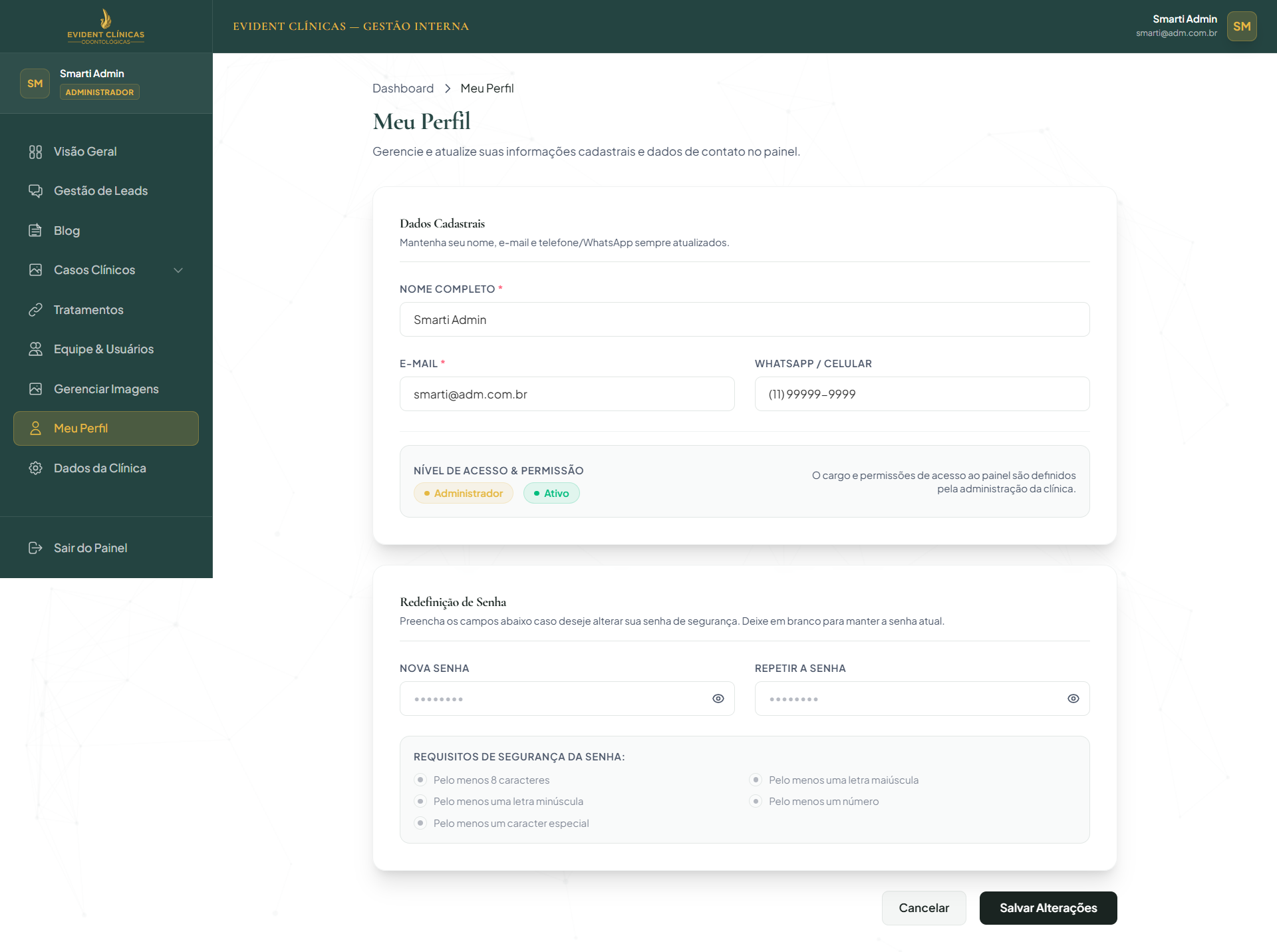
Dados que você pode alterar
- Nome completo: Como você aparece no dashboard.
- Email: Seu login — cuidado ao mudar.
- Senha: Atualize regularmente (a cada 3 meses).
- Foto de perfil: Avatar que aparece no topo do dashboard.
Configurações
Ajuste configurações gerais do site que aparecem em todo o portal e afetam como seu site aparece para visitantes.
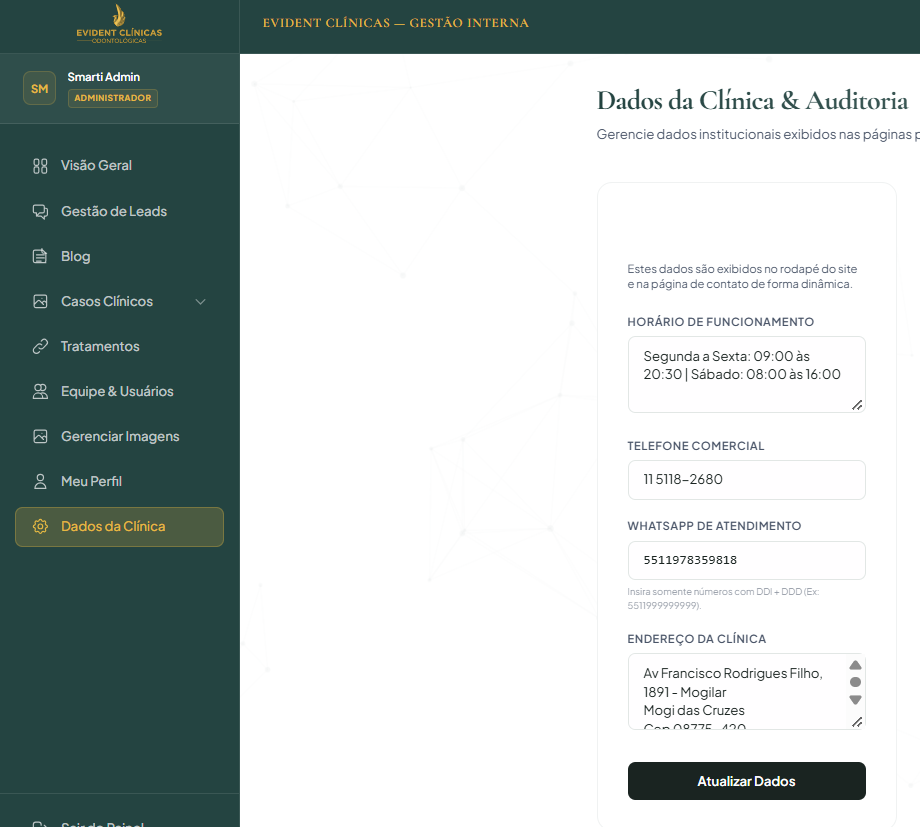
Informações principais
| Campo | O que é |
|---|---|
| Nome da Clínica | Como a clínica será referida no site. |
| Descrição | Resumo breve (meta description) que aparece no Google. |
| Telefone | Número de contato que aparece em todo o site — mantenha sempre atualizado. |
| Email principal para contatos e notificações. | |
| Endereço | Localização física — aparece no mapa e no Google. |
| Logo | Imagem do logo que aparece no topo do site. |
| Redes Sociais | Links para Instagram, Facebook, LinkedIn — deixe os que você usa. |
Gerenciar imagens do Site
Gerencia as imagens genéricas usadas em todo o site (banners, ícones, backgrounds). É uma biblioteca centralizada.
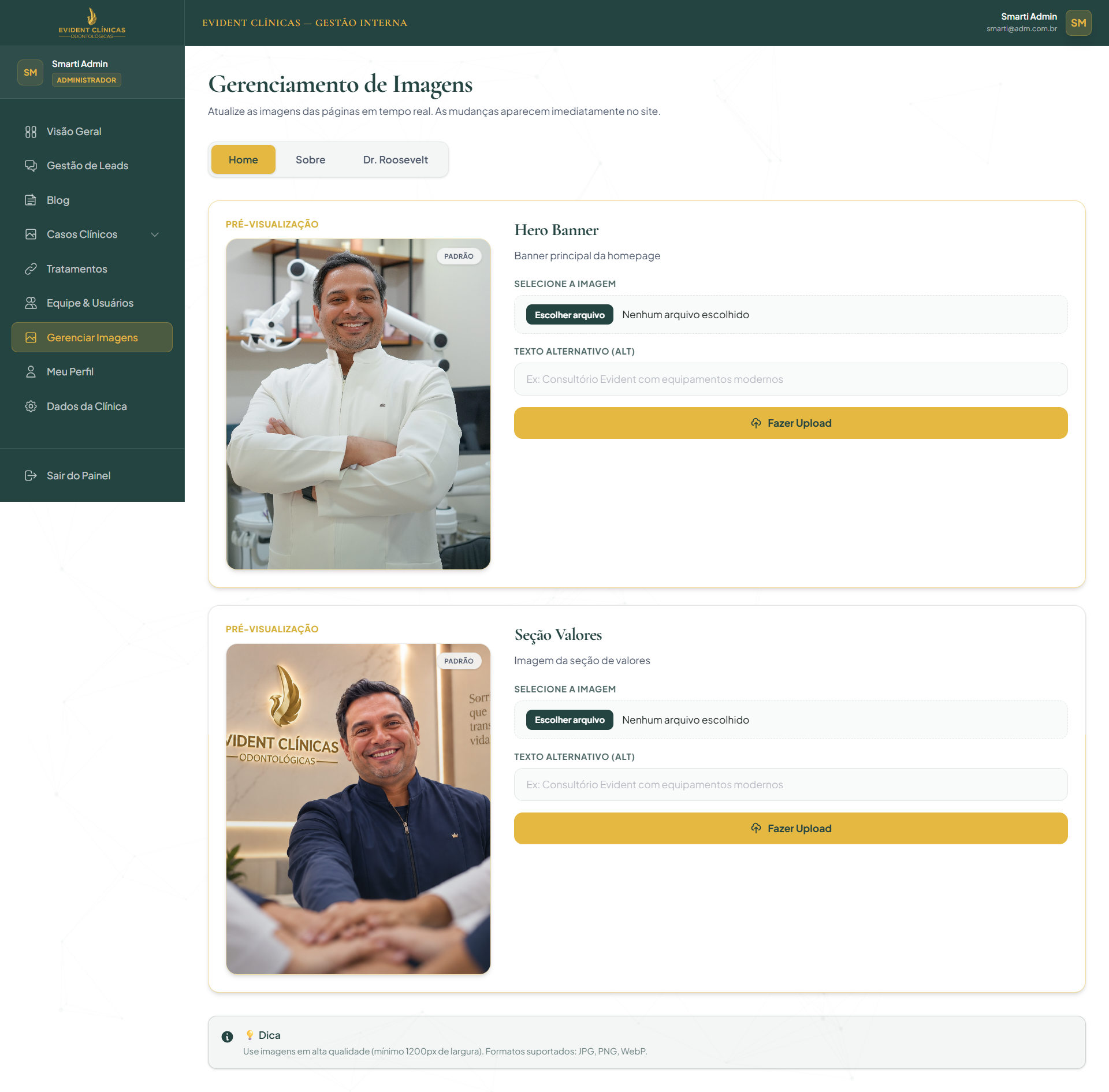
Como fazer upload
- Clique em "Novo Upload"
Ou arraste a imagem para a área indicada.
- Escolha o arquivo
Formatos aceitos:
JPG,PNG,WebP— máximo 5MB. - Aguarde o processamento
O sistema comprimirá automaticamente a imagem.
- Use em outros conteúdos
Ao criar serviços ou posts, você pode escolher essa imagem da biblioteca.
Dicas de performance
- Use WebP: Formato moderno que é 30% menor que JPG, sem perder qualidade.
- Comprima antes de enviar: Use
tinypng.comou ferramenta similar. - Delete imagens antigas: Se não usa mais, remova para economizar espaço.
FAQ
Respostas para as perguntas mais comuns sobre o uso do dashboard.
Acesse seusite.com.br/admin/login, insira seu email e senha. Se esqueceu a senha, clique em "Esqueci minha senha" e siga as instruções enviadas por email.
Sim! Vá em Usuários → clique em "Novo Usuário" e preencha os dados. Escolha o nível de acesso (Administrador ou Editor) conforme necessário. A pessoa receberá um email com as instruções de login.
Quando um serviço está Ativo, ele aparece no site para visitantes. Se marcar como Inativo, fica oculto mas os dados são preservados — pode ativar de novo depois.
Assim que você marcar como Publicado e clicar em "Salvar", o artigo aparece imediatamente no blog. Não há atraso.
Sim! Clique no artigo na listagem, faça as alterações e salve. As mudanças vão ao vivo automaticamente. Visitantes verão a versão mais recente.
Máximo 5MB por arquivo. Recomendamos comprimir antes de enviar usando tinypng.com — assim o site fica mais rápido.
Procure pelo ícone de lixeira ou "Deletar" na listagem ou na página do item. Atenção: essa ação costuma ser irreversível — tenha certeza antes de confirmar.
Não há função "Desfazer" global no dashboard. O cuidado é preventivo — revise antes de deletar, publicar ou fazer grandes alterações. Se cometeu um erro, você pode editar depois (exceto exclusões permanentes).
Se esqueceu o email ou perdeu acesso, entre em contato através do formulário de suporte do site. Você precisará provar que é o proprietário da clínica (teremos um processo de verificação).
Não há limite de usuários simultâneos. Você pode ter quantas pessoas na equipe precisar. Apenas tenha cuidado para não exceder o limite de armazenamento se uploade muitas imagens grandes.